Windows-WSL2开发环境,一点不逊色于Mac
一直使用Mac来做开发,但没想到现在Windows也这么好用。通过WSL,拥有了Windows酣畅的操作特性,又有了Linux的兼容性。作为开发环境一点不逊色于Mac,甚至更易使用。下面就操练起来吧。
WSL2
1. 安装
控制面板 -> 程序和功能 -> 启用和关闭windows 功能, 勾选如下功能:
- 适用于Linux的Windows子系统
- 虚拟机平台
确定。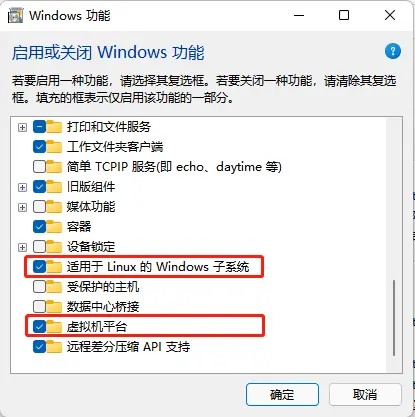
2. 升级WSL
https://docs.microsoft.com/en-us/windows/wsl/install-manual#step-4---download-the-linux-kernel-update-package
下载 Linux 内核更新包 WSL2 Linux kernel update package for x64 machines
,并安装。
设置wsl默认版本为 `2`, PowerShell
1
wsl --set-default-version 2

  升级已安装的分发,可使用wsl --set-version, PowerShell
1
wsl --set-version 分发版名称 版本号
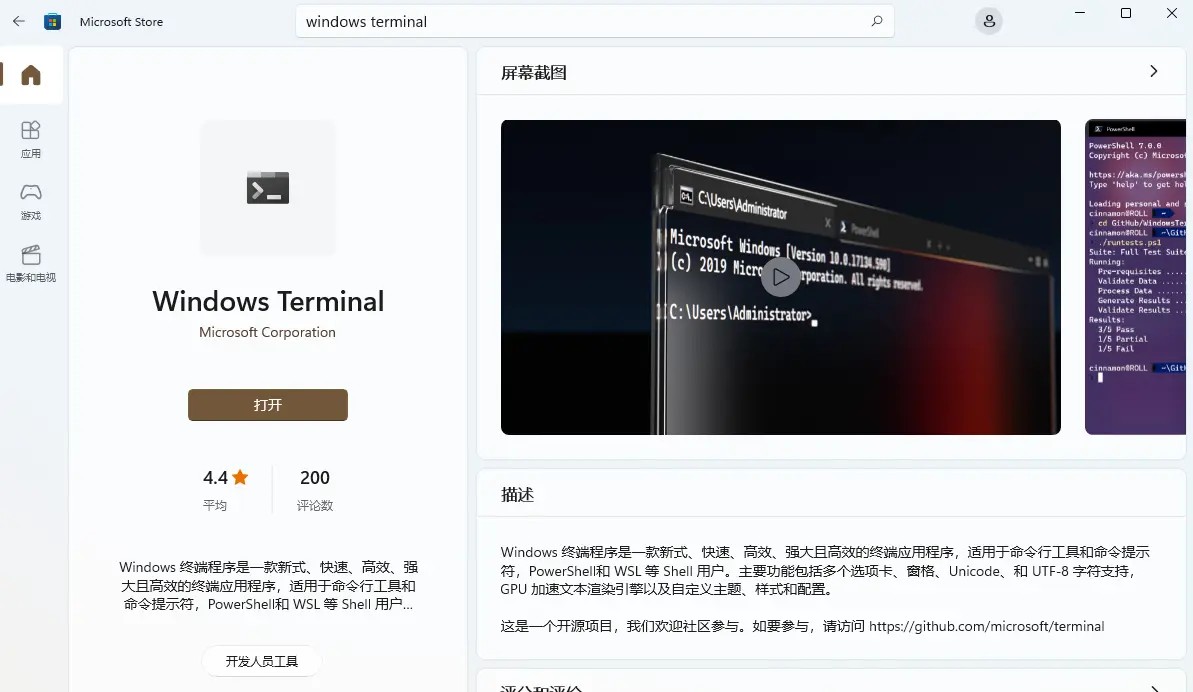
3. 安装windows terminal
在windows appstore中安装windows terminal
4. 安装Linux系统
在windows appstore中安装 ubuntu 22.04
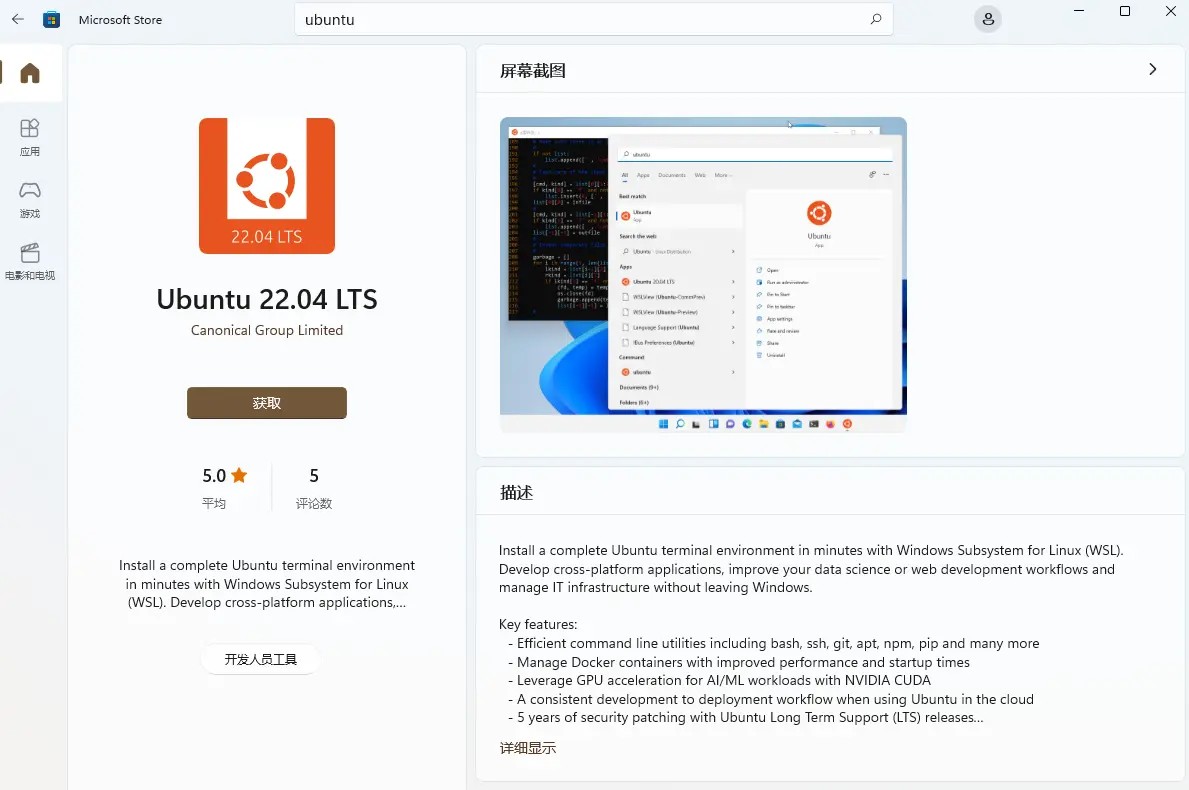
并在windows terminal 中设置WSL的访问
- 命令行:wsl.exe -d Ubuntu-20.04
- 启动目录: //wsl$/Ubuntu-20.04/home/{username}/
5. WSL开机启动sshd
通过windows terminal进行ubuntu系统,并配置ssh开机启动
1 | # /etc/init.wsl |
5. 将端口暴露
1 | powershell: |
如果需要删除该策略可执行
1 | PS C:\Users\mpan> netsh interface portproxy delete v4tov4 listenport=22 protocol=tcp |
如果磁盘空间紧张,可以使用pxlrbt/move-wsl工具迁移虚机到其它盘。
zsh
- 安装
1 | $ apt install zsh -y |
- 安装 zinit 和插件
1 | $ bash -c "$(curl --fail --show-error --silent --location https://raw.githubusercontent.com/zdharma-continuum/zinit/HEAD/scripts/install.sh)" |
- 配置zsh
1 | # ~/.zshrc |
Docker
- 安装并启动
下载Docker Desktop安装: Install Docker Desktop on Windows | Docker Documentation
- 配置
开启 WSL2作为基础引擎
3. 验证, WSL Ubuntu
1 | docker ps |
随着docker镜像越来越多,占用的空间也会越来越多,默认docker的数据目录存放在C盘(C:\Users<Username>\AppData\Local\Docker),可以使用软链接的方式将数据文件移到其它分区。
其中为用户名
在将Docker目录移到其它空间足够的磁盘后(通过剪切-> 粘贴 或者 按住Shift键,鼠标移动)执行创建软链接命令,如:
1 | cmd /c mklink /j C:\Users\admin\AppData\Local\Docker E:\WSL2\Docker-Data |
另外,如果只希望压缩文件大小,可以使用分区工具 diskpart
1 | PS C:\Users\admin> diskpart.exe |
Kubernetes
- Docker Desktop设置中开启Kubernetes,即可获得一个单节点的K8s集群。
如果镜像无法下载,可参考: https://github.com/AliyunContainerService/k8s-for-docker-desktop 预先导入镜像
也可以设置registry-mirrors,在docker desktop的设置->Docker Engine中添加配置:
1 | "registry-mirrors": [ |
- 可使用其它方式部署K8S/K3S,以kind为例:
安装 kind
1 | $ curl -Lo ./kind https://kind.sigs.k8s.io/dl/v0.11.1/kind-linux-amd64 |
创建集群
1 | $ kind create cluster --name wsl2-k8s |
查看集群
1 | $ kind get clusters |
删除集群
1 | $ kind delete cluster --name wsl2-k8s |
- kubectl命令扩展工具安装
1 | # windows |
或者作为Kubectl的一个插件安装
1 | kubectl krew install ns |
vscode
安装 https://code.visualstudio.com/
下载vscode,并安装安装插件
安装插件 Remote - WSL通过远程资源管理器,打开连接WSL的vscode windows
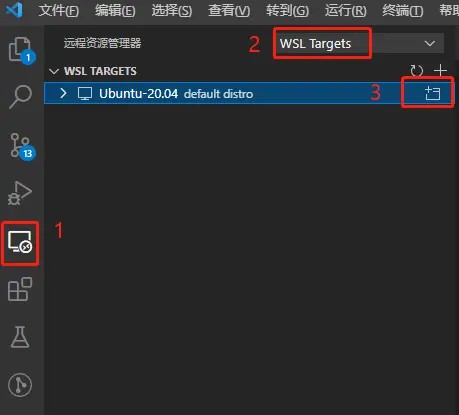
在新窗口中选择WSL系统下的目录,开始愉快编码。
wsl挂载外部硬盘
- PowerShell 升级wsl,如果没有’–mount’ 命令的话
1 | wsl --update |
- PowerShell 查看所有磁盘
1 | GET-CimInstance -query "SELECT * from Win32_DiskDrive" |
- PowerShell 挂载磁盘,其中
的格式为: \\.\PHYSICALDRIVE*
1 | wsl --mount <DiskPath> --bare |
- Linux 登录wsl验证
1 | $ lsblk |
- PowerShell 卸载磁盘,其中
的格式为: \\.\PHYSICALDRIVE*
1 | wsl --unmount <DiskPath> |
小拓展:
- 插件:git history, gitlens, live server
- 添加快捷键。 命令:
清除控制台绑定键:ctrl + k当(条件):terminalFocus - 析本机磁盘文件Windows工具分:WinDirStat